NOVINKY
nové produkty
Ako vyriešiť bežné problémy s LED obrazovkou
2024-09-23LED obrazovky, bez ohľadu na ich kvalitu, môžu zaznamenať rôzne problémy, ktoré si vyžadujú riešenie problémov. Ak ’ nie ste oboznámení s tým, ako opraviť problémy s obrazovkou LED, váš prvý inštinkt môže byť zavolať technika. Mnoho bežných problémov však možno vyriešiť sami, ak budete postupovať podľa správnych krokov.
Nižšie je uvedených 10 bežných problémov s obrazovkou LED a ako ich môžete vyriešiť.
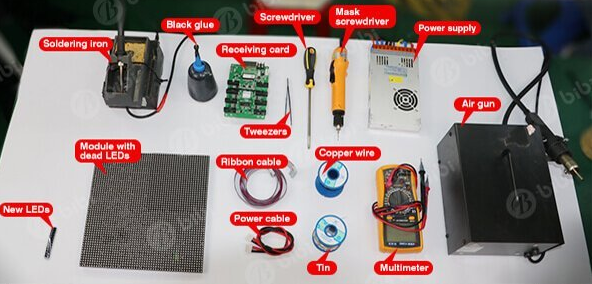
1. Celá čierna obrazovka
Úplne čierna obrazovka sa môže objaviť aj po zapnutí displeja. Postup pri riešení tohto problému:
- Skontrolujte pripojenie napájania: Uistite sa, že je LED obrazovka zapojená a zapnutá.
- Skontrolujte signálové káble: Overte, či je signálny kábel správne pripojený, a skontrolujte svetelný indikátor.
- Vyhodnoťte odosielanie a prijímanie kariet: Ak indikátor bliká rýchlo alebo vôbec nesvieti, možno bude potrebné kartu vymeniť.
- Použiť diagnostický softvér: Posúdenie stavu karty DVI pomocou softvéru LED Studio.
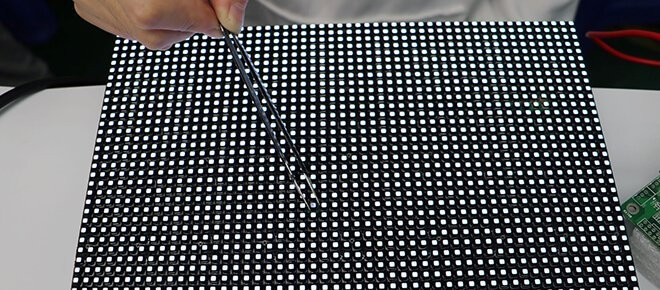
2. Nesynchronizované zobrazenie
Displej, ktorý ’ nie je synchronizovaný s počítačom, je často spôsobený problémami s pripojením alebo nesprávnymi nastaveniami softvéru. Tu je návod, ako to vyriešiť:
- Skontrolujte spojenie medzi odosielajúcimi a prijímajúcimi kartami: Skontrolujte káble a karty, či nemajú potenciálne chyby.
- Obnovte alebo aktualizujte nastavenia softvéru: Ak problém ’ súvisí s hardvérom, príčinou môžu byť nesprávne nastavenia. Pred zvažovaním výmeny karty skontrolujte nastavenia systému.
3. Skrútený displej
Ak sa na obrazovke zobrazujú skomolené alebo premiešané obrázky, problém môže zahŕňať niekoľko komponentov:
- Prijímanie a odosielanie kariet: Skontrolujte kontrolku na oboch kartách. Ak ’ bliká alebo nesvieti, môže byť potrebná výmena.
- Internetový kábel: Skontrolujte, či je kábel bezpečne pripojený.
- Nastavenia softvéru Studio: Skontrolujte konfiguráciu v softvéri LED Studio.
- Signálny kábel: Skontrolujte, či nie sú uvoľnené alebo poškodené spojenia.
4. Prekryté alebo skreslené zobrazenie
V prípade obrazovky, ktorá sa javí ako skreslená alebo má prekrývajúci sa obsah, postupujte podľa týchto krokov na riešenie problémov:
- Skontrolujte signálové káble: Skontrolujte signálové káble, či nie sú potenciálne poškodené. V prípade potreby ich znova pripojte alebo vymeňte.
- Skontrolujte kábel DVI: Odpojte a znova pripojte kábel spájajúci odosielaciu a multimediálnu kartu.
- Skontrolujte nastavenia softvéru: Skontrolujte prípadné problémy s konfiguráciou pomocou softvéru Studio.
- Vyhodnoťte odosielajúcu kartu: Skontrolujte, či je odosielajúca karta funkčná a v prípade potreby ju vymeňte.
5. Chvenie alebo blikanie displeja
Chvenie alebo blikanie LED displeja často súvisí s nasledujúcimi problémami:
- Odosielanie a prijímanie kariet: Uistite sa, že zelené svetlo na kartách svieti a svieti. Ak bliká ’, možno bude potrebné vymeniť karty.
- Uzemňovacie vedenie: Skontrolujte prerušenie alebo odpojenie uzemňovacieho vedenia.
- Signálny kábel: Skúste odpojiť a znova pripojiť signálny kábel. Ak problém pretrváva, vymeňte ho.
- Nastavenia štúdia: Skontrolujte, či sú nastavenia softvéru správne.
- Kábel DVI: Odpojte a znova pripojte kábel DVI, ktorý spája odosielaciu a multimediálnu kartu.
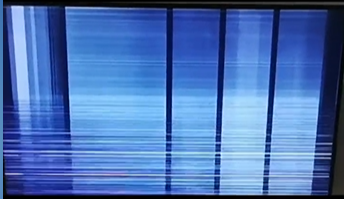
6. Preťaženie pri načítavaní alebo zlyhanie komunikácie
Ak sa váš LED displej nenačíta správne alebo má problémy s komunikáciou, zvážte nasledujúce kroky na riešenie problémov:
- Skontrolujte zariadenia riadiaceho systému: Skontrolujte, či sú všetky zariadenia zapnuté.
- Skontrolujte linky sériového portu: Hľadajte uvoľnené alebo odpojené linky.
- Overte kontrolnú kartu a softvér: Uistite sa, že ’ používate správnu kontrolnú kartu a softvér vrátane správnych nastavení.
- Zarovnanie viečka prepojky: Skontrolujte a upravte viečko prepojky, aby ste zaistili správnu orientáciu.
Ak problém pretrváva, pomocou multimetra skontrolujte sériové porty riadiaceho počítača ’.
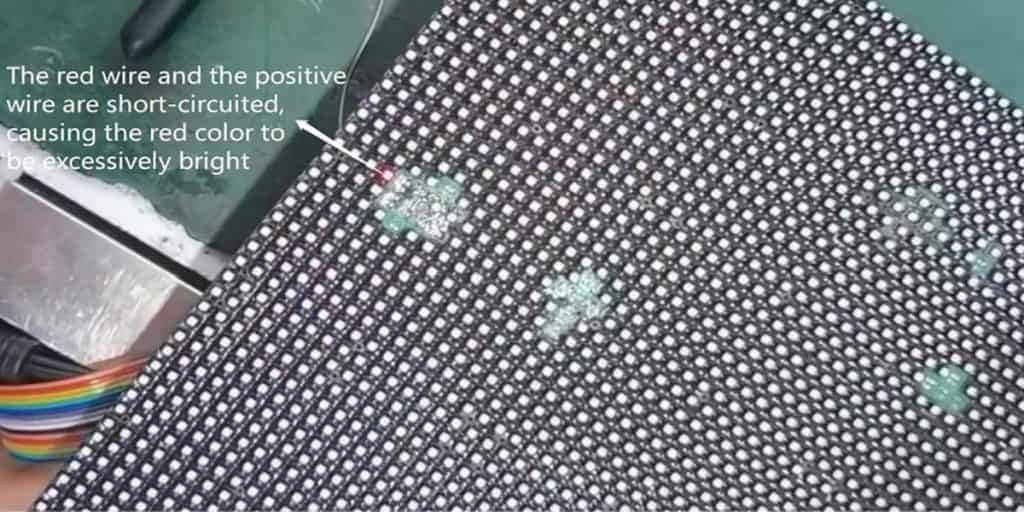
7. Skrat
Pri skratoch postupujte takto:
- Skontrolujte odpor: Pomocou multimetra zmerajte odpor a potvrďte, že ’ je v bezpečných medziach.
- Testovacie napätie: Overte, či je uzemňovacie napätie v normálnom rozsahu.
- Kontrola skratov: Identifikujte možné skraty pomocou diagnostických funkcií multimetra ’.
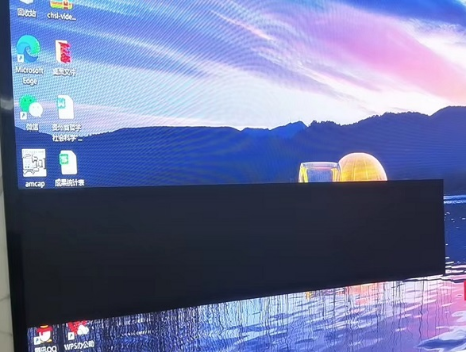
8. Žiadne zobrazenie na niektorých paneloch
Ak niektoré panely na vašej LED obrazovke nič nezobrazujú, skúste tieto kroky:
- Kontrola napájania: Skontrolujte, či je obrazovka správne zapojená.
- Vstup signálu: Znovu zapojte signálny kábel. Ak to ’ nefunguje, vymeňte plochý kábel a skontrolujte rozhranie dosky plošných spojov.
9. “ Systém LED obrazovky sa nenašiel ” Chyba
Ak sa zobrazí chybové hlásenie, že systém LED nemožno nájsť, tu je ’ ako to vyriešiť:
- Skontrolujte všetky pripojenia: Skontrolujte pripojenia k sériovému portu, odosielacej karte a USB.
- Test USB/COM port: Vymeňte USB port alebo COM port, ak je chybný.
- Odosielajúca karta: Overte, či odosielajúca karta funguje a v prípade potreby ju vymeňte.
- Aktualizujte ovládač USB: Ak je potrebná aktualizácia, nainštalujte najnovšiu verziu softvéru.
10. Farebné nezrovnalosti
Ak časti obrazovky vykazujú farebné nezrovnalosti, problém je pravdepodobne s kolíkmi ovládača IC. Tu je postup, ako to opraviť:
- Skontrolujte kolíky ovládača IC: Identifikujte, ktoré kolíky ovládajú postihnutú oblasť, a podľa potreby vymeňte alebo opravte IC ovládača.
Záver
LED obrazovky sa môžu stretnúť s rôznymi problémami, ale väčšinu z nich možno vyriešiť jednoduchými krokmi na riešenie problémov. Dodržiavaním týchto pokynov môžete často vyriešiť problémy bez toho, aby ste potrebovali odbornú pomoc. V prípade zložitejších problémov však neváhajte kontaktovať technika.
Kontaktujte nás na:
T: +86 755 27788284
E-mail: [email protected]
Tiktok: https://www.tiktok.com/@sharlkngv7e
https://www.tiktok.com/@elike53